Acontece com todo mundo: uma tempestade inesperada ou um gesto descuidado e “chuá!”, seu celular toma aquele banho! E a não ser que você tenha um modelo especialmente resistente a líquidos e outros acidentes (como o Motorola Defy), isso pode ser fatal. Mas você pode ao menos tentar salvar o aparelho, veja como. Você também pode tentar estas dicas com pequenos gadgets como câmeras digitais e MP3 Players.
1. Desligue, JÁ!
Se seu celular for molhado, não importa o líquido, a primeira providência é desligá-lo. E não estou falando de “apertar o botão de força por dois segundos, esperar aparecer a janelinha, clicar em desligar e esperar mais cinco segundos”. Arranque a bateria o mais rápido que puder, cada segundo conta. Se o líquido conseguir criar um “curto” entre dois ou mais pontos da placa de circuito e ela estiver energizada, isso pode ser fatal.
2. Deixe escorrer
O celular estava sobre a mesa, com o teclado para cima, e o líquido caiu sobre ele? Vire-o com o teclado para baixo e deixe todo o líquido escorrer.
3. Seque bem
Pegue um pedaço de pano absorvente ou toalhas de papel e seque bem o aparelho. Seque todos os cantos que conseguir. Isso não vai eliminar a água que já está dentro dele, mas irá eliminar o excesso que ainda poderia se infiltrar.
4. Consiga um pouco de arroz
Coloque o celular em um pote e cubra-o com arroz cru. Parece besteira, mas funciona. O arroz irá absorver a umidade, ajudando a secar o aparelho mais rapidamente. Sílica gel (aqueles cristaizinhos transparentes encontrados em saquinhos dentro de eletrônicos) cumpre o mesmo papel, mas arroz é muito mais barato e fácil de encontrar. Deixe o celular dentro do arroz por 24 horas.
5. Evite o sol
Há pessoas que colocam o aparelho diretamente sob a luz do sol para secar. Isso pode piorar a situação, especialmente com o calorão do verão. Um sol de 40 graus por duas horas pode causar danos ao LCD, “estufar” a bateria e até mesmo amolecer peças plásticas ou o adesivo que as mantém no lugar. O mesmo vale para secadores de cabelo. Evite.
6. Respire fundo e... faça o teste
Depois de um dia tire o celular de dentro do arroz, limpe-o bem, verifique se todas as peças estão mesmo secas, recoloque a bateria e tente ligá-lo. Se você agiu rápido, há boas chances dele funcionar. Se não, corra pra assistência técnica mais próxima. E na próxima vez, invista em uma capinha para proteger o aparelho.
Até alguns meses atrás eu tinha uma porcaria de um notebook positivo, onde não conseguia desempenho grafico nenhum, por curiosodade testei o Gnome Shell nele e o resultado foi triste, travou tudo e fiquei sem alt + F2 pra poder voltar, então tive de reiniciar a maquina… Depois disso até me esqueci dele e continuei feliz com o “Gnome 2″ mesmo.
Nessa semana que ao dar uma lida no meu Google Reader vi que o Claudio Novaes do Ubuntued criou um artigo sobre o Gnome Shell e me veio a curiosodade de testa-lo novamente, afinal os screenshots que rolam por ai são bem bacanas!
Antes de ensinar como instalar a versão de testes do Gnome Shell vou dizer a minha opinião pessoal sobre ele, ai vocês tiram as suas próprias a respeito.
Se acompanham os meus artigos, devem saber que sou um cara que gosta muito de temas minimalistas como este que montei (e vou mostrar como faze-lo em meu próximo artigo), algumas transparências e algumas frescuras nos efeitos do Compiz. Bem, ai já está o primeiro ponto negativo que encontrei no Gnome Shell, nada de Compiz por aqui, ou seja, quando arrasto uma janela ela permanece dura, nao fica molenga como tanto gosto aqui no meu gerenciador de janelas.
Ainda falando das características gráficas, no Compiz, quando usamos a combinação de teclas Super (aquela com o desenho do logo do Windows Zé Luiz) + Tab, conseguimos aquela transição de janelas maneira em forma de carrossel que o Aero tentou superar mas não foi tão feliz. Enfim, no Gnome Shell as janelas ficam todas organizadas em linhas e colununas, onde é permitido alternar entre elas ou fecha-las com um clique do mouse, mas eu quero apenas trocar de janela rapidamente, esse efeito além de lerdiar (do latin: tornar lento) mais o trabalho, demora para acontecer, pois é necessário segurar a tecla Super, ou clicar em Aplications ou apenas encostar o ponteiro do mouse no canto superior esquerdo da tela para a janela aparecer, e ai sim selecionar a janela que deseja utilizar, e sem efeitos tão legais ainda por cima, Outro ponto que me deixou muito triste, organização! Quando usava outro sistema operacional concorrente anos atrás, sempre que fazia uma nova instalação perdia um tempão organizando os aplicativos em pastinhas por categoria no menu iniciar, no Gnome eu fico doido de alegria porque ele faz isso para mim, separa tudo por categorias sem eu precisar fazer nada! Já no Gnome Shell, ao clicar em aplications ele mostrou todos os ícones dos aplicativos (eu uso muitos) em uma pequena janela sem separa-los por categoria! Até rolou uma linhazinha separando dois amontoados de ícones, mas foram ícones que nem da mesma categoria são =s Outra coisa chata que rolou é que o menu de notificações (aquele da cartinha) e a previsão do tempo que tanto uso foi pro saco também, o relógio e calendário ficam centralizados e ao clicar com o botão direito sobre eles para tentar exibir a previsão do tempo outra vez não havia a opção de exibir a minha previsão!!!! (sou paranóico com chuvas)
Bugs mesmo eu sofri só um, pois de vez em quando o Gnome Shell da uma travada e o Gnome 2 volta a aparecer, mas isso pode ser por ele não estar realmente como meu gerenciador de janelas padrão, não o coloquei como tal, então pode ter sido isso
Bem, esses já foram motivos mais que oportunos para realmente abraçar o Unity, nova interface para o Ubuntu 11.04, mas o Gnome Shell tem pontos interessantes que vou comentar agora, como por exemplo o Alt + F2, que dá um efeito muito legal na caixinha para digitar um comando, e a organização dos documentos recentes ficou tão boa, que infelizmente pode acarretar problemas a um jovem nerd casado como eu, pois caso me esqueça de apagar o histórico de documentos recentes corro o risco de ser pego por@_Elis_Regina após assistir a um dos vídeos ou slides com a tag [CUIDADO] que a galera manda por e-mail =p
Com a nova tela de transição de janelas, ficou fácil criar novos desktops, alternar entre eles e enviar aplicativos para esses desktops. Não sei se eles tem algum limite, mas criei 10 desktops, depois cansei e fui testar outras coisas.
Nota: estou falando com base no tema padrão dele, tem temas que deixam a coisa muito melhor organizada e mais bonita de utilizar.
Ah, uma coisa importante, com relação ao Compiz que está usando 19mb, até que o Gnome Shell gastou pouco, 3.6mb apenas =]
Bem, agora é conveniente que vocês testem o Gnome Shell e comentem aqui no blog o que acharam, afinal, a minha opinião não vale muito.
#INSTALANDO E TESTANDO O GNOME SHELL
Primeira coisa, adicionar o repositório e atualizar o sistema, o de sempre não é?
Agora instalar o menino (é pequeno, instala super rápido!)
sudo apt-get install gnome-shell Para rodar o Gnome Shell é simples, Alt+F2 e na caixinha de comando escreva
gnome-shell --replace
Para parar a execução e retornar ao bom e velho “Gnome 2″, Alt+F2 outra vez e escrevam
debugexit
#CONSIDERAÇÕES FINAIS
Como disse acima, o Gnome Shell é muito bonito, mas não foi produtivo para atender as minhas necessidades/preferências atuais (só lembrando novamente, com o tema padrão, com os outros temas a coisa é diferente), acredito que não mudará muita coisa até seu lançamento, e ainda estou pensando se vou me adaptar/preferir o Unity como interface em meu desktop, sei apenas que o Unity não está tãooooo bonito em alguns pontos (não consigo gostar daquela Dock lateral dele) quanto o Gnome Shell, mas ao menos mais produtivo e fácil de usar, isso ele está. Por enquanto, fico com o Gnome 2 mesmo, afinal ele está maduro pra xuxu!
NOTA: Não sou um chato que fica de mimi com novidades, apenas acredito que ele pode ser mais organizado e ter mais frescuras por padrao, afinal essa novela do Gnome Shell é antiga já…
Grupo quer restaurar estratégias e mudar gestão. Em carta aberta a acionistas e investidores institucionais, divulgada no site Nokia Plan B, pede foco no MeeGo.
Um grupo formado por nove acionistas da Nokia se voltou contra a parceria da fornecedora de celulares com a Microsoft e pediu a demissão do CEO e presidente da companhia, Stephen Elop.
Em carta aberta a acionistas e investidores institucionais da Nokia, divulgada no site Nokia Plan B (Nokia Plano B), os acionistas, também ex-funcionários da empresa, afirmaram querer "desafiar a estratégia da empresa e da parceria com a Microsoft , caso consigam postos no Conselho de Administração.
O objetivo é o "retorno da empresa a uma estratégia que procura um crescimento elevado e altas margens de lucro por meio da inovação e da prevalência de produtos superiores com experiência incomparável para o usuário".
Os acionistas querem também manter o controle sobre o software dos produtos Nokia, defendendo que desta forma é mais fácil manter inovação, diferenciais e valor para a empresa. Além disso, reivindicam contratação estratégica de jovens em todo o mundo, o aumento da eficiência pela eliminação de práticas ultrapassadas de pesquisa e desenvolvimento (P&D), além do bloqueio a "direcionamentos que levem a Nokia para o caminho de um fornecedor OEM com margens reduzidas de lucro".
As medidas serão apresentadas na próxima Assembléia Geral marcada para 3 de Maio de 2011, e incluem a substituição do CEO Stephen Elop por um CEO com passado na indústria móvel internacional, que deverá reestruturar a aliança com a Microsoft e concentrá-la somente no mercado norte-americano, onde serão lançados um ou dois celulares Windows Phone 7. O lançamento dos mesmos aparelhos no mercado europeu estaria condicionado ao sucesso na América do Norte.
Com o novo conselho, o sistema operacional da Microsoft não seria, então, a principal plataforma de software para a Nokia, mas sim a MeeGo. A equipe de desenvolvimento ficaria concentrada em um único local. E o acordo de cooperação com a Intel poderia ser suspenso em caso de necessidade.
Quanto ao Symbian, o objetivo seria mantê-lo rodando por mais cinco anos para manter os lucros nos atuais mercados onde esse sistema tem preferência, com uma migração paulatina dos mesmos usuários para o MeeGo.
O grupo de nove acionistas quer, ainda, encerrar a estratégia de P&D distribuída, mantendo a área em duas localizações (uma delas na Finlândia).
Defesa
Durante sua participação na MWC, Stephen Elop se defendeu dos rumores de que seria um enviado da Microsoft para assumir a Nokia e ajudar a realização do negócio. "Toda a equipe administrativa e todos os conselheiros participaram da decisão. Todos estão de acordo com a estratégia", diz.
O valor investido na empreitada, segundo Elop, é medido em bilhões de dólares. A vice-presidente senior de pesquisa de marketing da Nokia, Jo Harlow, disse que pretende lançar os primeiros aparelhos com Windows Phone 7 ainda em 2011 e já mostrou fotografias de protótipos de como ser ao primeiro celular oriundo da parceria.
Aposta correta
A parceria anunciada na semana passada foi considerado correta por analistas. Segundo Tony Cripps, analista principal da consultoria Ovum, a decisão é a melhor possível para as duas companhias dada a mudança drástica no mercado de smartphones nos últimos anos. "Havia poucas opções a curto prazo disponíveis para a Nokia enfrentar a Apple e o Android, que estão prestes a superar a Nokia em termos de vendas de smartphones", diz.
Adam Leach, também da Ovum, considera irônico que o único objetivo da Symbian era impedir que o domínio da Microsoft no mercado de PCs se transferisse para o de celulares. "A Nokia tem agora a chance de ser, para o mercado móvel, o que a Intel representou para o mercado de PCs, com uma solução mutuamente benéfica.
Mas ainda há o perigo de que a Nokia acabe como mero veículo para a Microsoft se não se diferenciar de outros fabricantes que usam Windows Phone 7, como HTC, Samsung e LG.
Google lamenta escolha da Nokia
O CEO da Google, Eric Schmidt, disse hoje durante sua apresentação no Mobile World Congress, em Barcelona, que a Google gostaria de ver a Nokia adotar o Android. "A Google tentou convencer a Nokia a escolher o Android, que ainda pode tomar essa decisão no futuro", afirmou.
Na opinião do atual CEO da Nokia, se tivesse escolhido o Android, o mercado seria um duopólio, com com domínio da Apple e da Google. Elop disse preferir uma corrida a três cavalos no páreo.
Copyright 2011 Now!Digital Business Ltda. Todos os direitos reservados.
Com tela de 10 polegadas, câmeras, processador dual-core e Android 3.0, tablet da Motorola não faz feio, mas ainda pode melhorar
Nesta semana toda a atenção do mundo da tecnologia está voltada ao tablet Motorola Xoom, e por um bom motivo: ele é o primeiro (entre muitos que ainda virão) a chegar ao mercado com a versão 3.0 “Honeycomb” do sistema operacional Android. E ele tem um monte de recursos que agradam e muitas características que o diferenciam da massa de tablets já no mercado.
Usando o Xoom (atenção: o nome é pronunciado como "Zoom"), confirmei minhas impressões iniciais sobre o Android 3.0: o sistema é imensamente superior ao seu antecessor e tão diferente no uso que é praticamente impossível reconhecê-lo como um parente próximo do Android atualmente usado nos smartphones. A otimização para tablets é evidente nas telas iniciais, nos widgets, no reprodutor de música, no navegador, no cliente de e-mail e até no player do YouTube. Entretanto, o Adobe Flash Player 10.2 faz falta: segundo a Adobe ele estará disponível “em breve”, mas não ficou pronto a tempo para a chegada do Xoom às lojas.
Hardware tem estilo e classe
O Xoom fica no topo da categoria dos tablets quando o assunto é estilo e design. A construção é sólida, com botões de colume e força fáceis de pressionar e uma bandeja para o SIM Card (no modelo com 3G) que também funciona como tampa para o slot do cartão microSD. Ele tem uma textura emborrachada na metade superior, e metal preto na inferior quando segurado na horizontal.
Motorola Xoom: o primeiro com Android 3.0
Está claro que o aparelho foi projetado para ser usado “deitado” (o chamado “modo paisagem”). Nesta posição você o segura com as duas mãos, e a câmera frontal de 2 MP fica centralizada na borda superior da tela, na mesma posição onde estaria a webcam de um notebook. Os alto-falantes ficam na traseira, à esquerda e à direita, e posicionados de forma que não são cobertos pelos dedos.
As portas micro-USB e HDMI-mini ficam na parte de baixo, posição perfeita para encaixar o Xoom em suas “docks” opcionais (a dock padrão custa US$ 60 nos EUA, e a Speaker HD custa R$ 150). O botão de força fica na traseira, numa posição natural para os dedos quando você segura o tablet com ambas as mãos, e à esquerda da câmera de 5 MP com flash.
O Xoom é baseado no processador Tegra 2 da Nvidia, com dois núcleos de 1 GHz e acompanhado por 1 GB de RAM e 32 GB de memória flash. O slot para cartões microSD eventualmente permitirá duplicar o espaço disponível para suas fotos, vídeos e músicas (com cartões de até 32 GB), mas ele não vem habilitado, e será necessário aguardar por uma atualização de sistema para que ele possa ser usado.
A tela tem 10.1 polegadas e resolução de 1280 x 800 pixels. A proporção “widescreen” de 16:10 é perfeita para assistir vídeo, mas quem está acostumado com a proporção 4:3 da tela de 9.7 polegadas do iPad vai levar um tempinho para se acostumar. Quando “em pé” (modo retrato) ele é quase 2,5 cm mais alto que o iPad, mas é confortável quando segurado com as duas mãos no modo paisagem.
E com certeza você vai querer usar as duas mãos. Assim como o iPad 3G + Wi-Fi da primeira geração, o Xoom pesa cerca de 720 gramas, o que é intolerável se você segurá-lo com apenas uma mão por longos períodos de tempo.
A tela é o ponto fraco
Não fiquei muito impressionada com a qualidade da tela do Xoom: apesar da alta resolução, notei uma certa “granulação” na imagem e cores um tanto imprecisas que não se destacavam tanto quanto na tela do iPad ou do Galaxy Tab.
A princípio a tela me pareceu ótima. Mas à medida em que usei o aparelho, notei um óbvio “padrão” na tela, como se houvesse uma grade com linhas mais ou menos visíveis de acordo com a situação. As notei especialmente em fotos e nos tons de cinza no teclado virtual, e menos no papel de parede azul padrão do Honeycomb. As linhas eram menos óbvias em telas com fundo branco, como o navegador web ou o aplicativo Google Books.
Também notei muita pixelização nas fontes, mas o efeito variava de acordo com a fonte usada (por exemplo, a fonte Sans Serif usada no Google Books me pareceu boa), o que me leva a questionar se este é um problema da tela (que a Motorola diz ter uma densidade de 150 pixels por polegada, em contraste aos 132 pixels por polegada do iPad) ou do modo como o sistema renderiza a imagem na tela.
Quando observei uma série de fotos (com 10 MP ou mais, feitas com câmeras profissionais) transferidas para o Xoom através de meu PC, ficou claro que o contraste estava errado. Comparei as imagens no Xoom com as originais no monitor de meu PC, em um Galaxy Tab e um iPad, e as cores pareceram fracas e sem vida no Xoom, e faltava o nível de detalhes que eu esperava encontrar.
Pior ainda, o aplicativo Galeria não exibiu as imagens corretamente: faltava nitidez e havia artefatos como dithering e “blocagem”. Era quase como se eu estivesse vendo uma prévia de imagens que nunca foram completamente renderizadas. É claramente uma questão de software, mas um representante da Google não soube me dizer o que estava acontecendo, nem a Motorola.
Blocagem e artefatos também foram problema com vídeo, como nas conversas via Google Talk tanto em 3G quanto Wi-Fi. As fotos que fiz com a câmera de 5 MP foram apenas medianas, e é um pouco estranho usar o aparelho para fotografar ou filmar por causa de seu tamanho. O novo aplicativo de câmera do Honeycomb oferece muito mais controles do que antigamente.
É interessante notar que embora o player de vídeo suporte arquivos em formatos como H.263, H.264 e MP4, ele não conseguiu tocar arquivos .WMV que aparelhos com Android 2.1 e 2.2 conseguiram tocar sem problemas.
A tela é legível em ambientes internos, mas produz muito reflexo. Anteriormente eu descrevi a tela do iPad como “um espelho”, mas nesse quesito ela parece uma folha de papel quando comparada à do Xoom. Os reflexos são um problema tanto em ambientes externos quanto internos. Francamente eu esperava mais: se a Barnes & Noble conseguiu resolver o problema dos reflexos na tela de um tablet de US$ 250 (o Nook), porque a Motorola não conseguiria em um aparelho que custa US$ 800?
Fiquei impressionada com o desempenho do Xoom no geral. Não tive problemas ao me mover através de menus, de grandes coleções de imagens e do redesenhado Android Market. Mesmo a transferência de arquivos via USB foi impressionante: qualquer um que já tenha “syncado” conteúdo entre um PC e um iPad sabe o quão lentamente os arquivos se movem de um aparelho para o outro. No Xoom isto não foi um problema: transferi 700 MB de fotos em cerca de 3 minutos. Nada mal!
E o sistema?
O Android 3.0 é com certeza a mais refinada versão do sistema operacional da Google até o momento, mas vários aplicativos que baixei do Android Market simplesmente não funcionaram, ou quando funcionaram não conseguiram tirar proveito da enorme tela.
Além disso, não há uma forma fácil (fora ler a descrição do aplicativo) de saber se ele foi ou não otimizado para o Honeycomb. Também notei alguns crashes de aplicativos, e o Google Talk se comportou de forma inconsistente (cadê o botão para atender uma chamada?).
Mas à medida em que os desenvolvedores se familiarizarem com o kit de desenvolvimento de aplicativos para o Honeycomb (cuja versão final foi lançada pela Google há apenas alguns dias) estes problemas devem desaparecer.
Um dos pontos fortes do Xoom - fora o fato dele ser o primeiro tablet Honeycomb do mercado - deve ser sua forte integração com a plataforma: a Motorola trabalhou lado-a-lado com a Google para fazer o Honeycomb funcionar bem no Xoom, que se tornou o “modelo de referência” para o sistema. Desta forma o Xoom provavelmente continuará oferecendo a versão mais “pura” possível do Honeycomb, sem as customizações frequentemente adotadas pelos fabricantes nos smarphones.
Bateria
Segundo a Motorola, a autonomia de bateria do Xoom é estimada em 10 horas reproduzindo vídeo em alta-definição, e testes práticos mostram cerca de 8 horas e meia com Wi-Fi e 3G ligados, nada mal. O Samsung Galaxy Tab, outro tablet Android, chegou a 10 horas de uso típico, em um misto de vídeo, música e navegação web. Mas devemos considerar que o Tab tem uma tela menor.
A recarga da bateria é rápida: apenas três horas e meia para uma carga completa. Em meus testes, a bateria saiu de 13% para carga completa em menos de 3 horas.
Quanto custa?
O Motorola Xoom ainda não está disponível no Brasil. Nos EUA ele custa US$ 800 sem contrato com uma operadora, ou US$ 600 com um contrato de 2 anos com a Verizon, sem contar a mensalidade do plano de dados.
É um tanto salgado, considerando que o iPad 3G + Wi-Fi, que já está há um ano no mercado, custa US$ 730 sem contrato. A Motorola justifica parcialmente o valor dizendo que em breve os usuários poderão fazer um upgrade de hardware gratuito que dará ao Xoom a capacidade de acessar redes 4G e navegar na web em velocidade impressionante. Esse tipo de “preparativo para o futuro” é algo bastante atraente.
O veredito
No geral o Xoom é um ótimo aparelho, principalmente se considerarmos que é o primeiro de toda uma nova geração, mas ainda pode melhorar. Espero que os problemas de estabilidade e os bugs na exibição de imagens e reprodução de vídeo sejam corrigidos com uma atualização de software. Mas os problemas com a tela são relacionados ao hardware, que é imutável.
O Xoom é o primeiro tablet de tela grande a competir de forma séria com o iPad da Apple. Mas por melhores que sejam os seus muitos elementos, e o quão revolucionário ele é, suas fraquezas me impedem de aplaudí-lo de pé.
Motorola Xoom
Fabricante:
Motorola
Pontos fortes:
Saída mini-HDMI para conexão a TVs de alta-definição Roda Android 3.0 Bom desempenho Slot microSD para expansão de memória Bom design
Pontos fracos:
O novo SO tem problemas de estabilidade Galeria não exibe imagens corretamente Caro Pesado (cerca de 720 gramas) Tela de qualidade apenas mediana
Preço:
US$ 800 (nos EUA, sem subsídio de operadora)
Copyright 2011 Now!Digital Business Ltda. Todos os direitos reservados.
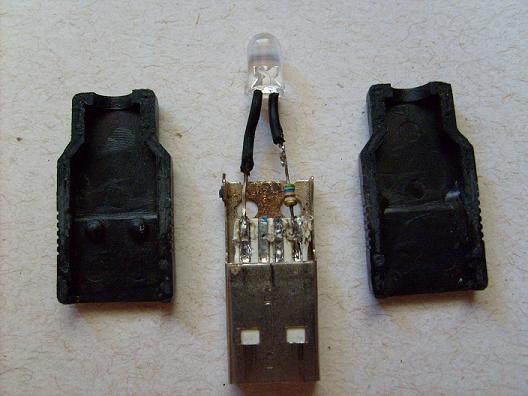
1 LED pequeno vermelho ou aqueles tipo neon (acende mais forte).
1 resistor de 1K por 1/8 W.
1 cabo USB (destes para impressora servem, R$ 3,00 por aqui).
Ferro de solda e solda
Construção
Só iremos utilizar a ponta do cabo USB semelhante a do Pendrive. Cortar o cabo próximo desta ponta, apenas deixando 1 ou 2 centímetros de cabo, o suficiente para fazer a ligação com o pequeno circuito.
Após cortar o cabo, desencape em torno de 1 cm para poder fazer as emendas.
Observe que o cabo é formado por vários fios cobertos por uma malha (azul por fora e prata por dentro, pelo menos o Leadership que adquiri).
Apenas utilizaremos 1 fio e a malha, os demais devem ser cortados. Eu usei o vermelho.
De início eu apenas enrolei os fios para testar a posição certa.
Se for o cabo com 4 cabos internos, só ligar as cores vermelha e preta como no esquema abaixo o Conector da LeaderShip o esquema de montagem é o mesmo.
Portáteis, eles servem para o trabalho e para o lazer e têm ótima autonomia. Igual a um smartphone? Não, a tela deles é muito melhor
Com diversos tablets sendo anunciados, você deve estar se perguntado: “o que eles têm que o meu computador e o meu smartphone não oferecem?”.
No começo, não me senti tentado a comprar um tablet – não via necessidade. Mas, depois de observar, em coletivas, alguns jornalistas com o iPad, resolvi adquiri-lo. Nas primeiras semanas, devo admitir, o principal uso que fiz dele foi para a leitura de quadrinhos, porém, não demorou muito para encontrar outras tarefas a calhar - como rápidas pesquisas na Internet durante reuniões profissionais ou o gerenciamento de meus e-mails.
Com a iminente chegada do Motorola Xoom, e de outros aparelhos com Android Honeycomb, a revelação do HP TouchPad, com Web OS, e o PlayBook, da RIM, cada vez mais próximo, os consumidores terão alternativas ao dispositivo da Apple.
Por mais que, a meu ver, um tablet não possa substituir o computador principal, ele possui inúmeras utilidades. Eis cinco que mais me agradaram:
Portabilidade
Os tablets são muito mais leves que notebooks, e, portanto, bem mais fáceis de carregar na mochila. Alguns são pesados para segurar com apenas uma das mãos – deixando a outra para manuseá-lo – mas não pesam quando apoiados nas pernas. São ótimos para tarefas rápidas – como enviar um e-mail durante o intervalo televisivo, por exemplo – e não têm um boot demorado como dos computadores. Raramente, suas carcaças ficam quentes, como as de notebooks.
Um smartphone também tem essas vantagens, mas é bem mais confortável poder visualizar o site por inteiro, algo que não é possível nos celulares. Sem contar que segurar uma página da Internet em suas mãos dá uma ótima sensação, como se você estivesse segurando o futuro - que já chegou para você.
Produtividade
Acho difícil que alguém escreva um tratado em um tablet. No entanto, ele pode ser um ótimo companheiro em sua atividade profissional, para checar as últimas mensagens ou para gerenciar sua agenda. Aqui no meu trabalho deixo o iPad próximo ao computador, como se fosse uma máquina a mais. Deixo o aplicativo de e-mail aberto de modo que, sempre quando chega algo novo, vejo na hora. Para reuniões, escrevo notas sobre o que falar e baixo documentos que podem servir como referência. Dessa forma, não preciso buscar em uma pilha de papéis a tabela que me refiro.
Estudantes também deverão ver o tablet como algo muito útil. Em vez de carregar inúmeros livros, podem levá-los em arquivo digital. Sem contar a economia, já que, em geral, eles custam menos do que no formato impresso.
Entretenimento
Tablets são ótimos para diversão. Já que o tablet é basicamente uma tela grande, ele é um ótimo dispositivo para assistir filmes e programas de TV. Ao tentar ver um filme épico como “A Origem”, uma tela de 7 polegadas não corta a imagem. Com serviços como Netflix e o Hulu Plus (não disponíveis no Brasil, a menos que você burle as restrições técnicas criadas pelas empresas), não é preciso sequer preencher a memória do tablet com arquivos; em vez disso, o usuário pode fazer streaming de bibliotecas inteiras diretamente para o aparelho.
Games são também uma ótima fonte de entretenimento. É possível passar incontáveis horas jogando Angry Birds e, já que todos os controles são baseados em touch, isso força os desenvolvedores a serem mais criativos, levando a um gameplay completamente diferente e inovador.
Adaptabilidade
Jogos não são as únicas coisas que podem ser baixadas no tablet. Umas das coisas mais legais desse tipo de dispositivo é que a maioria deles – os que valem o dinheiro investido, pelo menos – possui uma loja virtual na qual há diversos apps disponíveis para download que dão um novo nível de funcionalidade ao equipamento. Gosta de ler notícias e ficar por dentro dos acontecimentos ao redor do mundo? Baixe alguns aplicativos de notícias. Adora tuitar e passa o dia inteiro no Facebook? Instale alguns apps de redes sociais para ficar em contato constante com seus amigos.
Apesar de que também é possível customizar seu computador, instalar aplicativos em um tablet é um processo muito mais simples e limpo. Não é preciso lidar com chaves de produtos ou códigos de registro, e muitos aplicativos são baixados e instalados em questão de segundos. Tablets também são uma ótima ferramenta para pessoas que vivem com o pé a estrada; usuários que precisam de funcionalidades que não encontram em seus smartphones, mas não querem carregar algo com o peso ou tamanho de um notebook.
Vida útil da bateria
Uma das razões pelas quais usar um tablet é muito mais prático do que um laptop é a autonomia maior de bateria do tablet. A bateria de um laptop comum dura mais ou menos duas horas e meia até precisat voltar a ser plugado na tomada, enquanto é possível passar um dia inteiro usando o iPad ou o Galaxy Tab sem que eles parem de funcionar. Até meu Droid Incredible da HTC precisa ser plugado pelo menos duas vezes ao dia, e esse número pode aumentar se houver navegação na web. Andar por aí com carregador de laptop, além da chance de não possuir um adaptador disponível, pode ser muito inconveniente.
Copyright 2011 Now!Digital Business Ltda. Todos os direitos reservados.
Dourar o alho no azeite, em fogo baixo, por cerca de 30 segundos, até o cheiro do alho frito levantar.
Acrescentar a abobrinha, o pepino, o sal e o dill
Deixar cozinhar, em fogo baixo, por cerca de cinco minutos, até os vegetais dourarem.
Deixar esfriar um pouco
Bater tudo no liquidificador com o iogurte natural
Botar em potinhos e deixar na geladeira por cerca de uma hora.
Quando a sopa estiver gelada, enfeitar com um fio de creme de leite por cima.
INGREDIENTES DA TORTA DE LIMÃO CREMOSÍSSIMA:
Meio pacote de biscoito de amido de milho de 100 gramas 3 colheres de chá de raspas de limão 1 lata de leite condensado Meia xícara de chá de suco de limão
Meio pote de sorvete de creme Kibon Cremosíssimo
PASSO A PASSO DA TORTA DE LIMÃO CREMOSÍSSIMA:
Bata os biscoitos no liquidificador até obter uma farofa grossa
Misture a farofa de biscoito e duas colheres de sopa de raspas de limão
Num outro recipiente, misture o leite condensado com o suco de limão até engrossar. Em seis taças pequenas, alterne camadas de farofa de biscoito, sorvete de creme Kibon Cremosíssimo, creme de limão, farofa novamente e, por fim, mais sorvete. Decore com a farofa e as raspas de limão