Sou um usuário fiel ao ubuntu, mas não gosto desse ambiente gráfico que estão empurrando a cada lançamento. Pelo visto não sou o único...
Como ter o modo clássico no Ubuntu 11.10 Oneiric Ocelot
Categorias: Dicas para o visual, Programas Tags: Gnome classic, lightDM, Modo Clássico, Ubuntu 11.10 Oneiric Ocelot
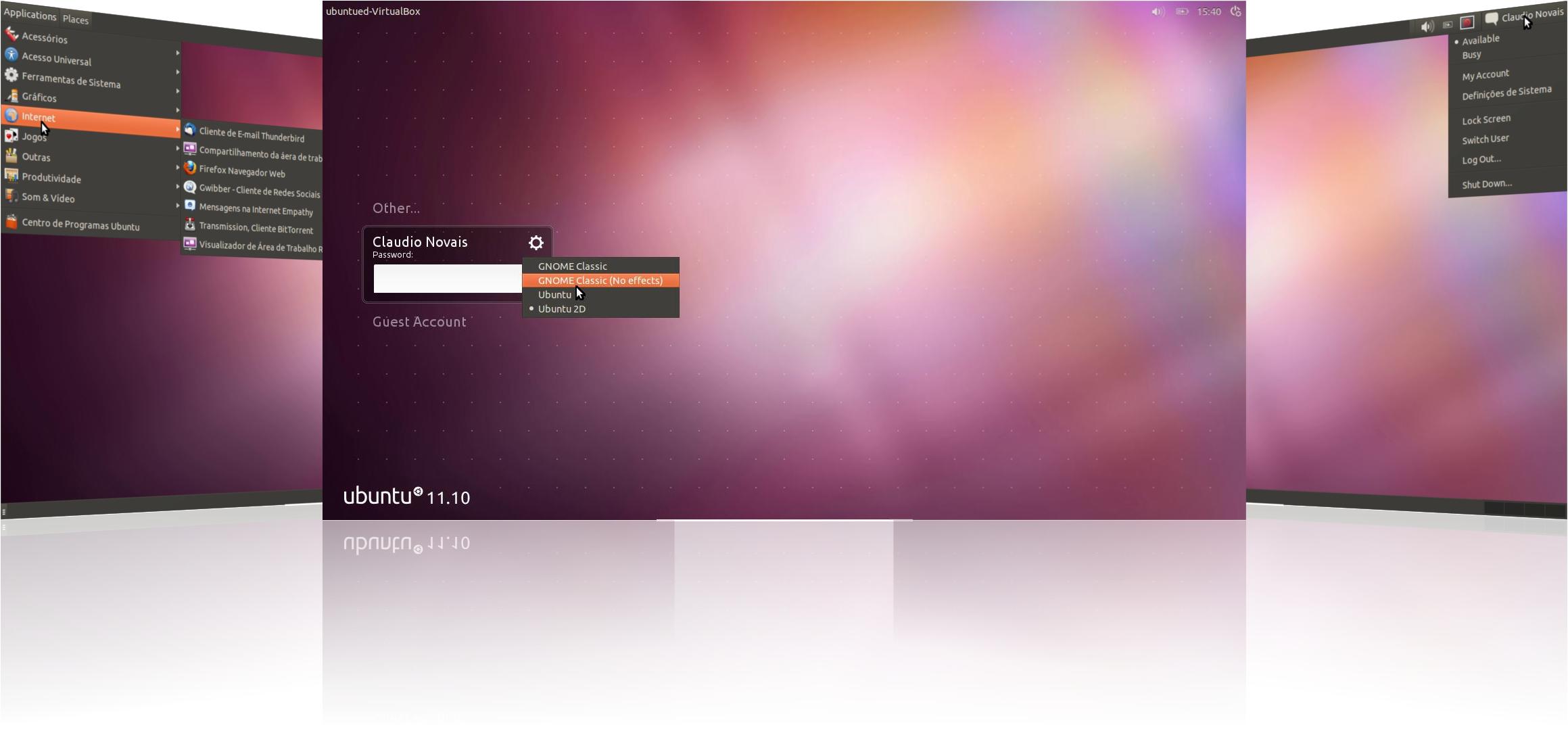
Entretanto, no novo Ubuntu 11.10 Oneiric Ocelot, novas decisões foram tomadas e uma delas, muito grave para os apreciadores do ambiente clássico, foi a remoção desta opção. Atualmente o Ubuntu 11.10 Oneiric Ocelot tem apenas dois gestores de janelas: o Unity3D, com efeitos visuais que utilizam a placa de vídeo; e o Unity2D, que utiliza menos recursos e é utilizado para computadores com menos capacidades gráficas.
Ora, nem todos os utilizadores gostam do funcionamento destes Unitys, e, por esse simples motivo, neste artigo explicamos-lhe como poderá ter, na mesma, o Ubuntu Clássico mas no Ubuntu 11.10 Oneiric Ocelot e de uma forma muitíssimo simples.
Este artigo, apesar de parecer inoportuno, visto que o Ubuntu 11.10 ainda está em fase de desenvolvimento, serve para os utilizadores que estão já a experimentar este sistema e servirá para posteriores alturas quando o Ubuntu 11.10 for oficialmente finalizado e publicado. Como o método será sempre este, o artigo fica feito para sempre que você precisar de saber como ter o modo clássico do Ubuntu, nesta novíssima versão.
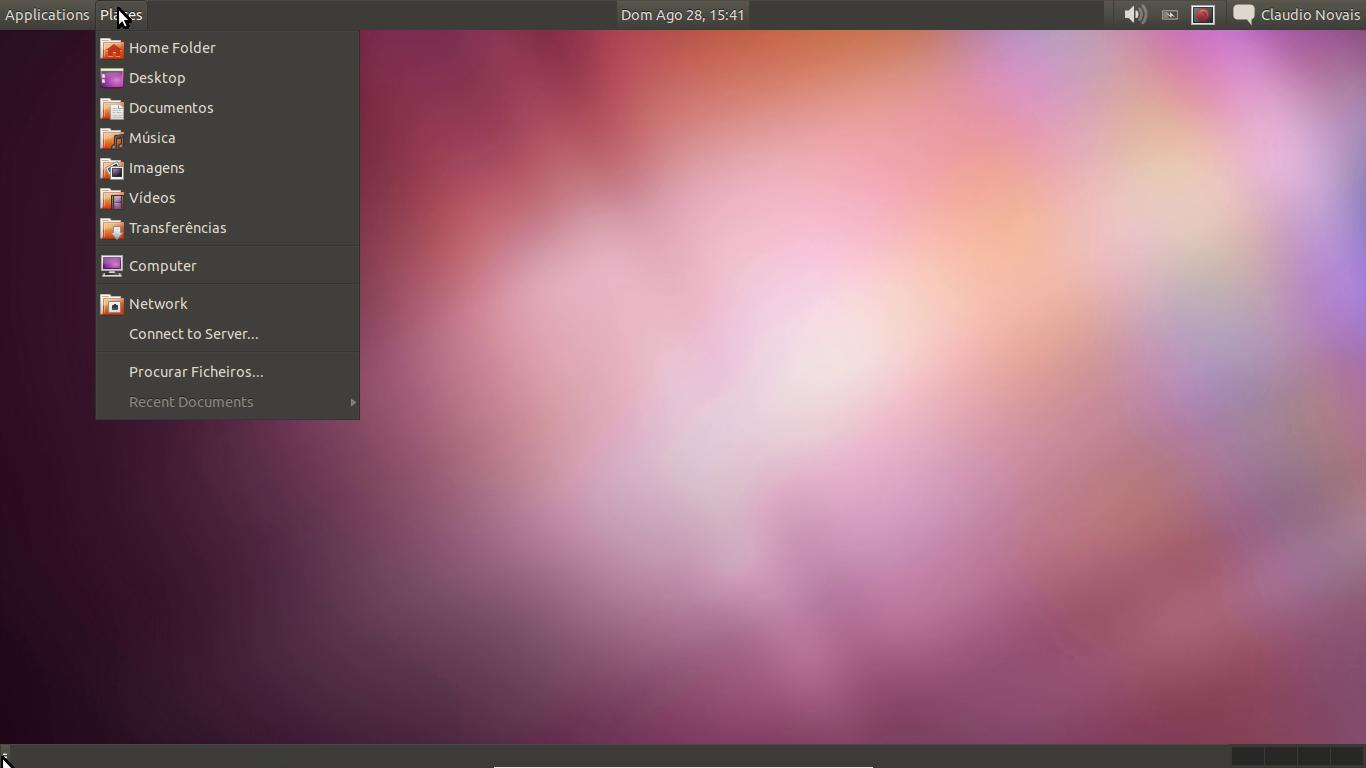
Antes de explicar como você poderá ter o modo clássico do Ubuntu, deve-se ressalvar que o novo Ubuntu 11.10 Oneiric Ocelot traz a nova versão do GTK, o GTK3 proveniente do Gnome3. Que quer isto dizer? Significa que as janelas têm um aspeto bem mais moderno e bonito e que a barra do Ubuntu do modo clássico comporta-se de uma maneira um pouco diferente.
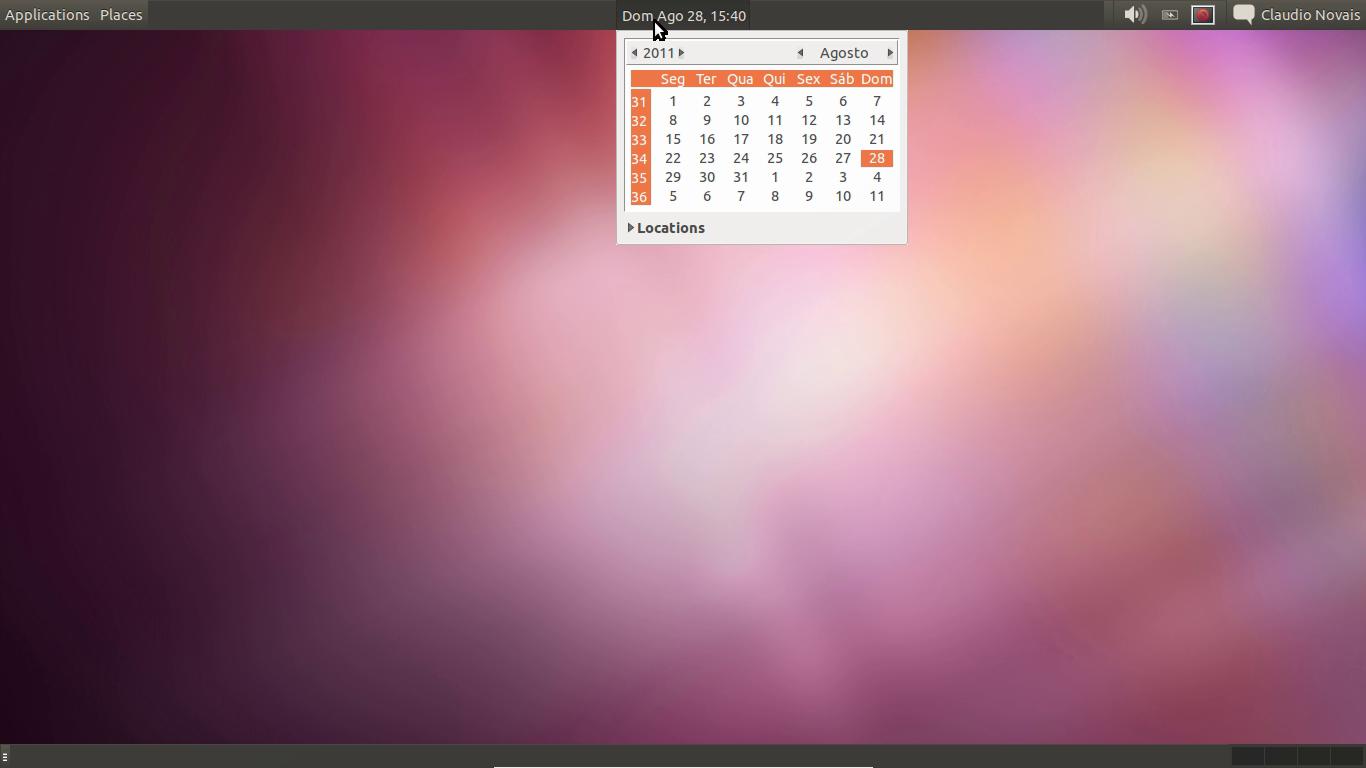
Este novo modo clássico, como traz o GTK3, trará então uma barra com uma organização diferente da clássica, por exemplo com o calendário no meio da barra. Para além disso, o clique com o botão direito do mouse em cima da barra para poder adicionar novos applets não funcionará de maneira normal. Agora, para fazer isso, precisa também de clicar com a tecla ALT.
Assim, para você poder adicionar applets às barras do Ubuntu, na versão Ubuntu clássico (ou Gnome Clássico), deverá fazer a combinação de teclas ALT+tecla da direita do mouse em cima da barra. E depois o funcionamento é o normal e intuitivo!
COMO TER O UBUNTU CLÁSSICO NO UBUNTU 11.10?
Para ter o modo clássico do Ubuntu você apenas precisa de instalar um pacote que lhe dará a possibilidade de escolher este modo. Depois de instalar este pacote, apenas precisará de indicar ao Ubuntu, durante o login do mesmo, que quer utilizar o modo clássico do Ubuntu.
Assim, comece por clicar no botão seguinte ou então escrever o comando seguinte no terminal para instalar o referido pacote:
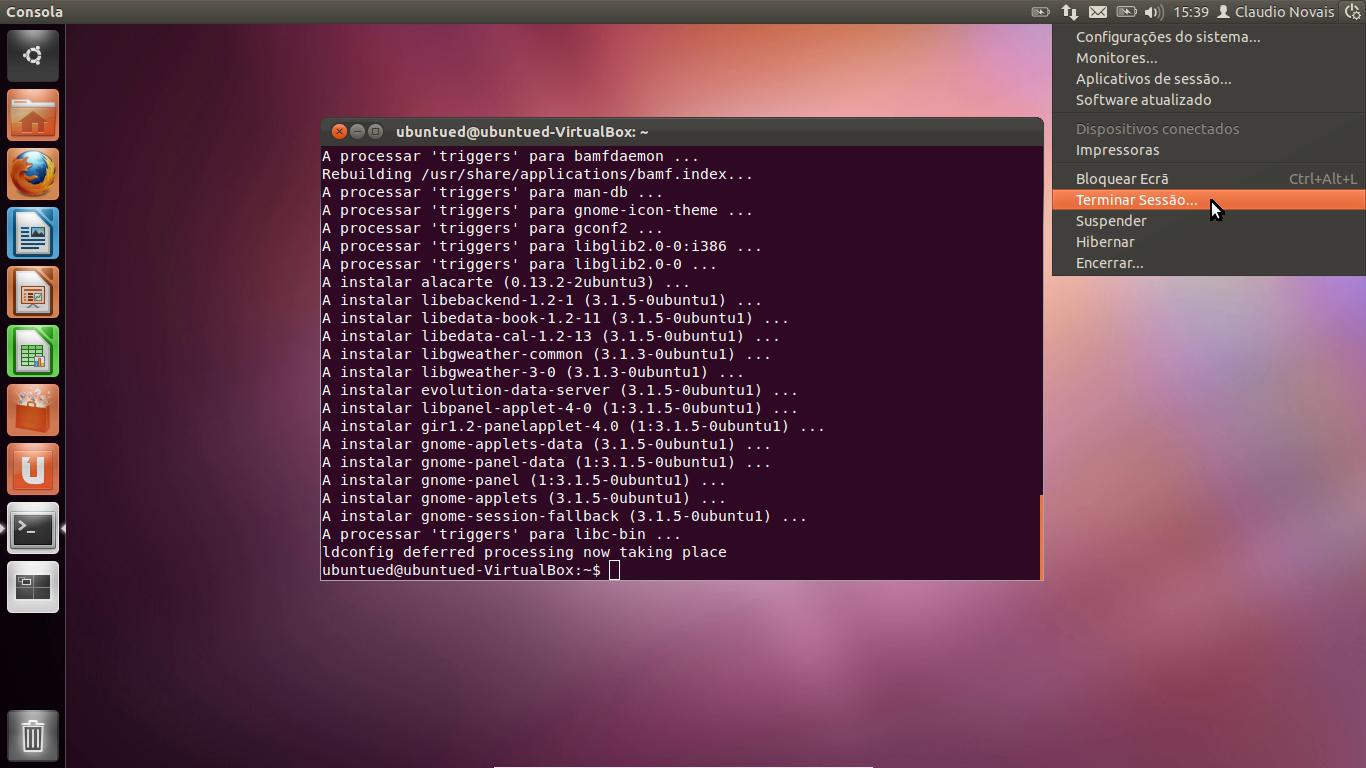
Depois do processo de instalação ter terminado, termine a sessão para abrir a secção de login do Ubuntu. Para terminar a sessão, clique no botão do canto superior direito do monitor e escolha a opção “Terminar Sessão” (tal como na imagem abaixo).
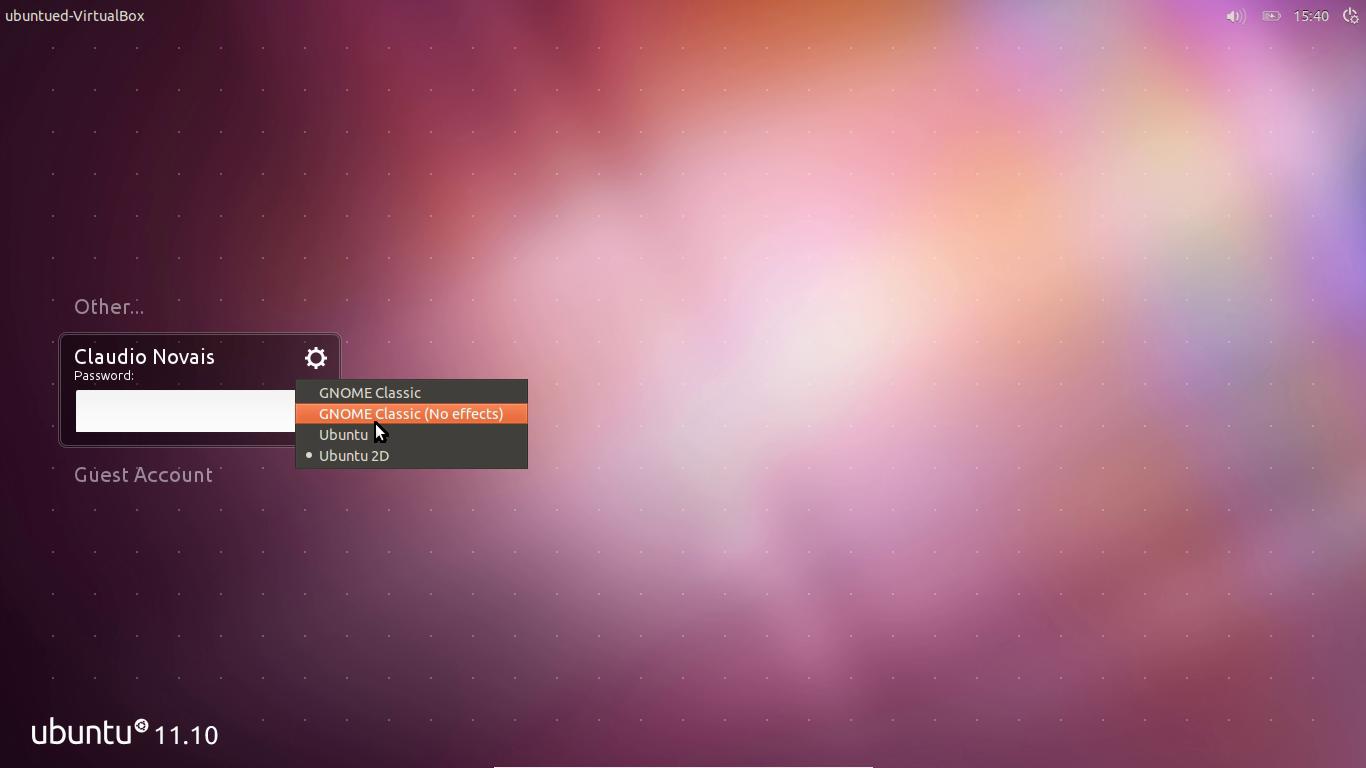
Aquando do login, antes de digitar a sua senha para aceder ao seu Ubuntu, clique no botão que tem uma roldana e escolha um dos modos clássicos: com efeitos visuais (que utilizam mais recursos) ou então sem os efeitos visuais. Se tiver com dúvidas, experimente os dois e tire as suas conclusões!
Depois de escolher, então, o gestor de janelas, digite a sua senha de acesso ao Ubuntu e desfrute do modo clássico do Ubuntu, sem o Unity!
VÍDEO DEMONSTRATIVO
Neste pequeno vídeo é apresentado o simplicíssimo procedimento explicado neste artigo e o resultado, que é um Ubuntu sem o Unity. De ressalvar apenas que neste vídeo ocorre um erro no acesso do modo clássico pois não tenho a placa de vídeo instalada e então ele não consegue produzir os efeitos visuais!
REFERÊNCIAS:
Installing / Using Classic GNOME Desktop In Ubuntu 11.10 Oneiric Ocelot


